
Was ist Anki?
Anki ist eine Lernsoftware für digitale Karteikarten. Mit Anki können eigene Karteikarten erstellt, nach Themen sortiert und an SuS weitergegeben werden.
Die Karteikarten werden in sogenannten Stapeln gespeichert. Ein Stapel kann beispielsweise für ein bestimmtes Fach, ein Kapitel oder eine Prüfung erstellt werden.
Beispiele.
- Englisch – Vokabeln Unit 3
- Französisch – Verben
- NT – Menschlicher Körper
- RZG – Zweiter Weltkrieg
Anki installieren
Schülerinnen und Schüler:
Anki muss vor der ersten Nutzung über das Unternehmensportal installiert werden.
- Öffne das Startmenü von Windows.
- Suche und öffne das Unternehmensportal.
- Suche nach Anki und klicke den Eintrag.
- Klicke auf Installieren.
- Warte bis die Installation abgeschlossen ist.
Danach kann Anki über das Startmenü oder die Desktopverknüpfung geöffnet werden.
Lehrpersonen:
Download Anki
Anki öffnen
Beim ersten Start wird Anki nach der gewünschten Sprache fragen. Wähle «Deutsch» aus und bestätige deine Auswahl mit «Yes»
Einen neuen Stapel erstellen
- Öffne Anki
- Klicke unten im Hauptfenster auf «Stapel erstellen»
- Gib einen passenden Namen für den Stapel ein.
- Bestätige deine Eingabe mit OK.
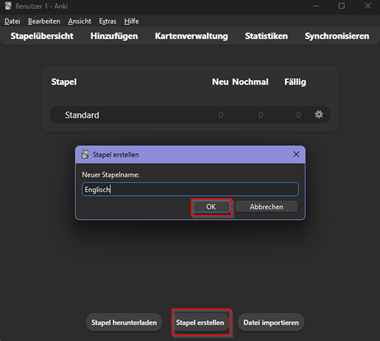
Der neue Stapel erscheint anschliessend in der Übersicht.
Unterstapel erstellen
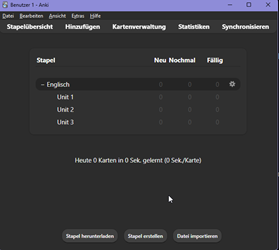
Mit Unterstapeln können Themen übersichtlich gegliedert werden.
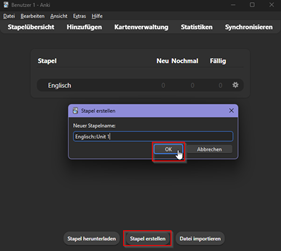
Verwende dazu zwei Doppelpunkt zwischen den Bezeichnungen anstelle eines Leerzeichens.
Englisch::Unit 1
Englisch::Unit 2
Englisch::Unit 3
Dadurch erscheinen die einzelnen Units als Unterstapel unter dem Hauptstapel Englisch.
Karteikarten erstellen
- Wähle den gewünschten Stapel aus
- Klicke oben auf «Hinzufügen».
- Trage bei Vorderseite die Frage oder den Begriff ein
- Trage bei Rückseite die passende Antwort oder Erklärung ein
- Klicke unten auf Hinzufügen
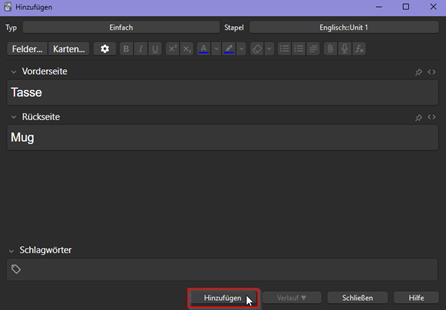
Danach kann direkt die nächste Karte erstellt werden. Dann hast du eine kleine Zusammenfassung der Karteikarten.
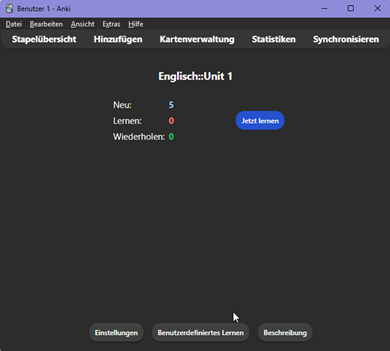
Bilder und Formatierungen verwenden
In den Karteikarten können zusätzlich Bilder und formatierter Text eingefügt werden. Dafür stehen im Bearbeitungsfenster verschiedene Symbole zur Verfügung.
Bilder können beispielsweise per Kopieren und Einfügen mit Ctrl + V eingefügt werden.
Kartentyp auswählen
Kartentyp | Funktion |
Einfach | Vorderseite wird als Frage und Rückseite als Antwort angezeigt |
Einfach und umgekehrt | Erstellt automatisch zwei Karten: Frage à Antwort und Antwort àFrage |
Lückentext | Einzelne Wörter können in einem Text ausgeblendet und abgefragt werden |
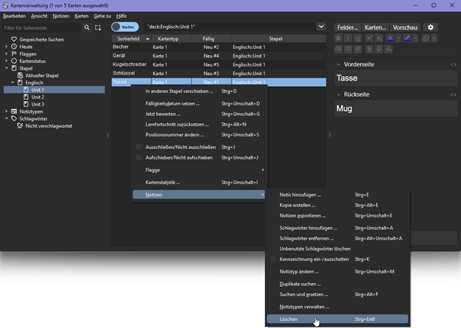
Karten bearbeiten oder löschen
- Öffne Anki
- Klicke oben auf Kartenverwaltung
- Wähle links den gewünschten Stapel aus.
- Klicke auf die Karte, die angepasst werden soll.
- Bearbeite den Inhalt im unteren Bereich.
- Um eine Karte zu löschen, Rechtsklick auf die Karte
- Halte den Mauszeiger über «Notizen» und klicke auf Löschen
Einen Stapel exportieren
Mit der Exportfunktion können selbst erstellte Karteikarten-Stapel weitergegeben werden. Lehrpersonen können beispielweise einen Stapel erstellen, exportieren und anschliessend über Teams oder OneDrive mit einer Klasse teilen.
- Öffne Anki
- Klicke oben links auf Datei
- Wähle Exportieren aus.
- Wähle beim Exportformat: Anki-Stapelpaket (*.apkg)
- Wähle unter Einschliessen den gewünschten Stapel aus.
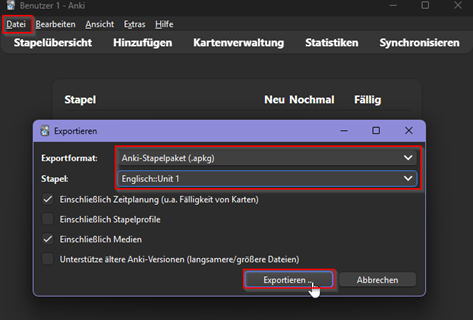
- Klicke auf Exportieren.
- Wähle einen geeigneten Speicherort aus, beispielsweise deinen OneDrive-Ordner.
- Gib der Datei einen verständlichen Namen (z.B. Englisch_Unit 1)
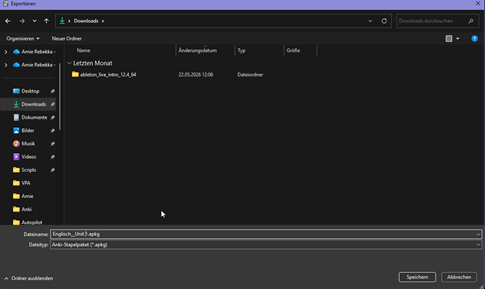
Die .apkg-Datei kann anschliessend z.B. über Teams, OneDrive oder andere Plattformen geteilt werden.
Einen Stapel importieren
Wenn ein .apkg-Datei zur Verfügung gestellt oder von der offiziellen AnkiWeb Plattform heruntergeladen wurde, kann sie mit nur wenigen Schritten geöffnet werden.
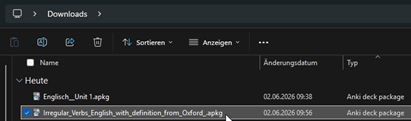
- Lade die erhaltene .apkg-Datei auf deinen Computer herunter. (Beispiel: Irregular Words – heruntergeladen von der AnkiWeb Plattform)
- Öffne Anki
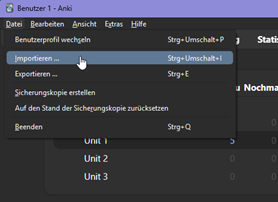
- Klicke oben links auf Datei.
- Wähle Importieren aus.
- Suche die gewünschte .apkg-Datei.
- Klicke auf Öffnen und bestätige deine Auswahl, indem du auf Importieren klickst
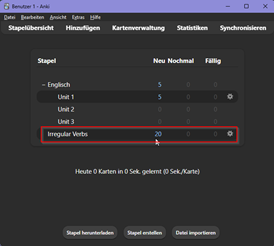
Der importierte Stapel erscheint danach automatisch in der Stapelübersicht.
Wichtig zu wissen
- Beim Import wird die bestehende Anki-Sammlung normalerweise nicht überschrieben.
- Der importierte Stapel wird zur vorhandenen Sammlung hinzugefügt.
- Falls Bilder oder Audiodateien fehlen, wurde beim Export möglicherweise das Häkchen «Medien einschliessen» nicht gesetzt.
- .apkg-Dateien sollten nur aus vertrauenswürdigen Quellen (https://ankiweb.net/shared/decks) importiert werden.
- Für die weitergabe einzelner Unterrichtsstapel eignet sich das Format .apkg.
- Wenn man mit einem Stapel lernt, bewertet man wie gut man die Antwort gewusst hat. Anki zeigt schwierige karten häufiger und einfach karten seltener an. Dadurch werde Inhalte regelmässig wiederholt.
Wichtige Links:
Download für Lehrpersonen:
https://github.com/ankitects/anki/releases/download/26.05/anki-26.05-win-x64.msi
Vorgefertigte Karteikarten: